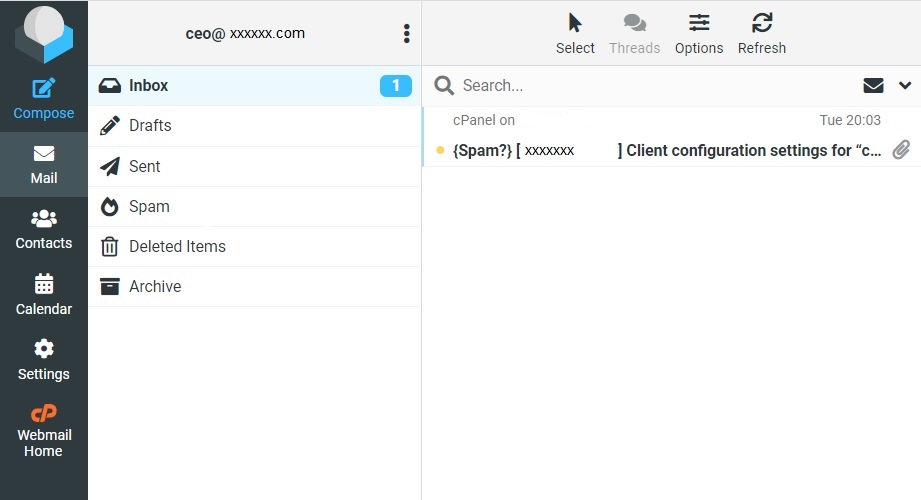
نحوه ایجاد اکانت ایمیل از طریق هاست cPanel
ساخت ایمیل در هاست سی پنل امکان استفاده از یک ایمیل رسمی را بر روی دامنه اختصاصی برای شما فراهم میکند. به عنوان مثال اگر یکی از ما صاحب امتیاز دامنه site.com بودیم،میتوانستیم از یک ایمیل info یا هر آدرس دیگری نظیر sales یا support به شکلهای زیر استفاده کنیم
•info@site.com
•sales@site.com
•support@site.com
استفاده از این ایمیلهای رسمی با مشتریان اطمینان خاطر بیشتری برای آنها خواهد داشت. علاوه بر این امروزه مسئله برند سازی و استفاده از نام تجاری از اهمیت زیادی برخوردار شده که استفاده از ایمیل info و رسمی به آن کمک میکند.
آموزش ساخت ایمیل info در هاست سی پنل cPanel
username:معمولاً برای ایجاد ایمیل درcPanel از قابلیت "ایجاد حساب ایمیل" یا همان "Email Accounts" در تنظیمات سی پنل استفاده میشود. در ادامه تمامی مراحل و نحوه ایجاد ایمیل در cPanel را به صورت گام به گام توضیح میدهیم تا به راحتی با ورود به تنظیمات سی پنل خود بتوانید در کوتاه ترین زمان ممکن برای وب سایت خود یک ایمیل جدید در سی پنل راه اندازی کنید.
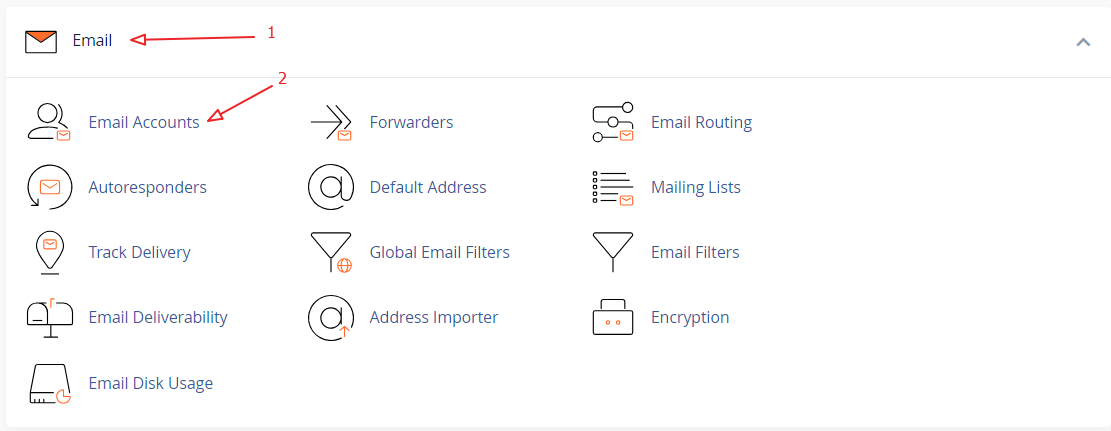
1.برای ساخت اکانت ایمیل ابتدا نیاز است وارد هاست سی پنل خود شوید (از طریق پنل مدیریتی سرورها ازبخش هاست های من میتوانید بصورت مستقیم وارد سی پنل هاست خود شوید) و پس از آن مانند تصویر زیر وارد قسمت Email Accounts شوید.
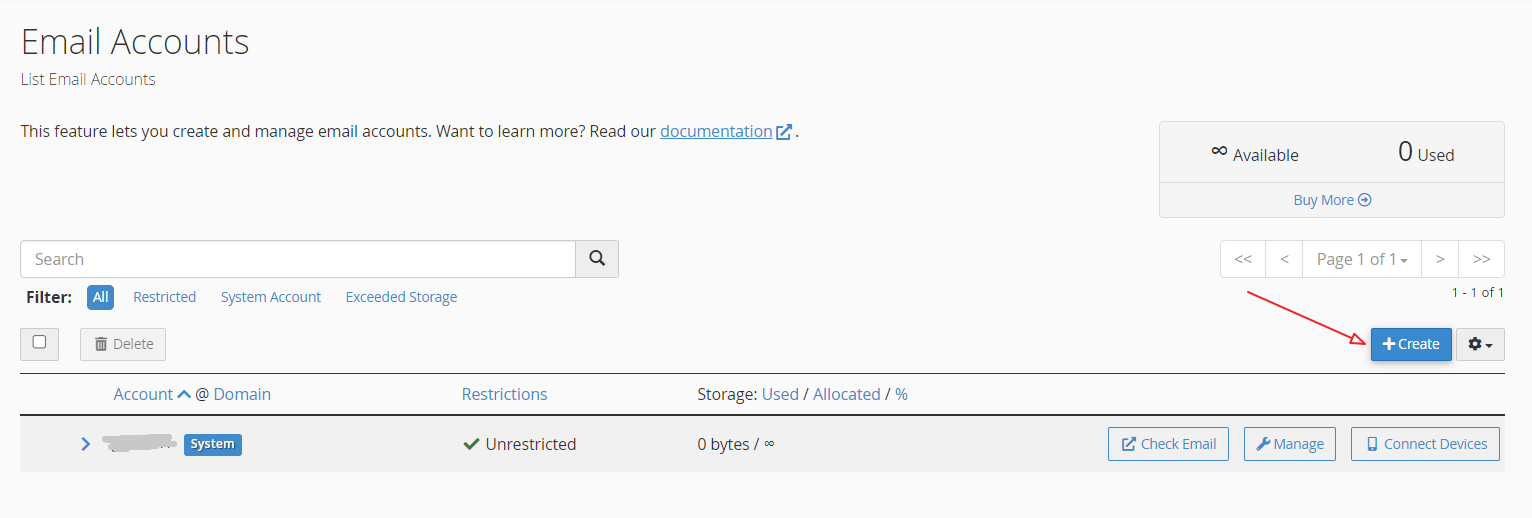
2. پس از ورود به منوی Email Accounts همانند تصویر روی دکمه Create کلیک کنید تا فرایند ساخت ایمیل اختصاصی را آغاز نمایید.
3.در این مرحله یک پنجره جدید باز میشود، در آنجا مشخصات حساب را مطابق تصویر زیر برای ایجاد ایمیل در cPanel پر کنید.
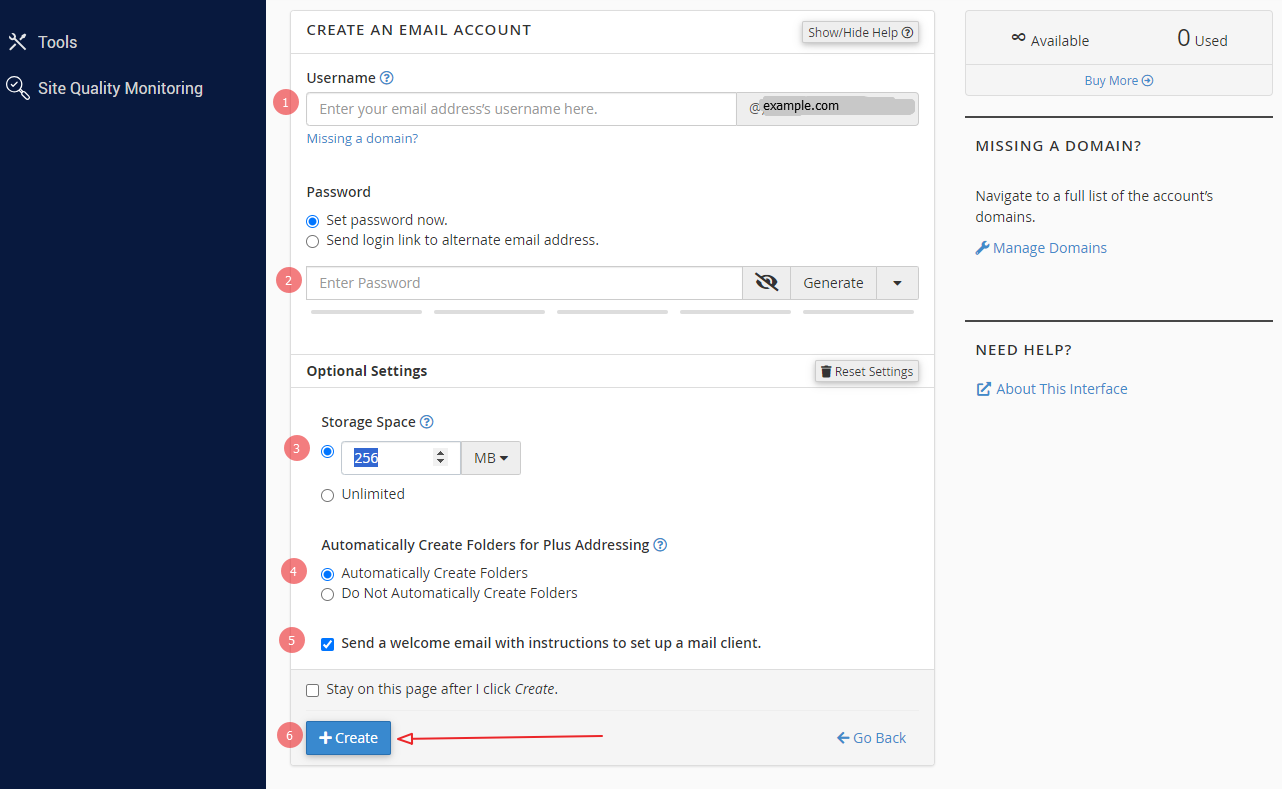
نام اکانت ایمیل دلخواه خود را وارد نمایید. نام کاربری را که می خواهید استفاده کنید وارد کنید. نام دامنه براساس دامنه ای که انتخاب کرده اید به طور خودکار اضافه می شود. توجه داشته باشید که در نام کاربری فقط میتوانید از حرف (a-z)، عدد (۹-۰)، و نقطه (.) استفاده کنید. نام کاربر فقط می تواند تا ۶۴ کاراکتر تعریف شود.(شماره 1)
Password: رمز عبور مورد نظر را وارد نمایید. گزینه رمز عبور نیز دارای یک گزینه Generate است که به شما امکان می دهد به طور تصادفی یک رمز عبور امن ایجاد کنید. (شماره 2)
Generate: جهت ایجاد کلمه عبور تصادفی این قسمت را انتخاب کنید. سی پنل با استفاده از الگوریتم های تعریف شده خاصی؛ پسوردی مناسب این اکانت به شما نمایش میدهد.
نکته: اگر تنظیم حجم مورد نیاز اکانت ایمیل در این مرحله برایتان اهمیت ندارد می توانید با فشردن دکمه Create به فرایند ایجاد اکانت ایمیل در سی پنل پایان دهید ولی درصورتیکه قصد تنظیم فضای خاصی برای این اکانت دارید؛ کافیست دکمه Edit Settings کلیک کرده تا تصویر بالا را برایتان نمایش داده و وارد قسمت حجم اکانت (storage-شماره 3) شوید.
Storage Space: فضای مورد نیاز جهت اختصاص به ایمیل اکانت را وارد کنید. دقت کنید که در صورتی که فضای مورد نظر از اطلاعات پر شود، دیگر ایمیلی دریافت نخواهید کرد.(شماره 3)
با فعال کردن گزینه "Automatically Create Folders" (شماره4)، می توانید پیام های ایمیل را مستقیماً به یک پوشه خاص ارسال کنید. به عنوان مثال، اگر یک ایمیل به exampl3+mgmt@example.com ارسال کنید، exampl3 ایمیل را دریافت می کند و cPanel به دنبال پوشه ای به نام "mgmt" می گردد. اگر پوشه وجود داشته باشد، ایمیل دریافتی را (از انتقال به پوشه inbox صرفنظر می کند) به پوشه ذکر شده منتقل می کند. اگر پوشه وجود نداشته باشد، به طور پیش فرض، پوشه ایجاد و ایمیل به آن تحویل داده می شود. از گزینه "Do Not Automatically Create Folders" برای غیرفعال کردن این قابلیت و عدم ساخت پوشه جدید استفاده کنید.
با فعال کردن گزینه "Send a welcome email with instructions to set up a mail client" (شماره5) یک پیام اطلاع رسانی شامل اطلاعات اکانت ایمیل، به ایمیلی که ایجاد کرده اید ارسال می شود. در نهایت روی گزینه "Create" (شماره6) کلیک نمایید.
پس از ایجاد ایمیل به صفحه جدید مانند تصویرزیر منتقل میشوید که در اینجا لیست ایمیلهای ساخته شده را مشاهده خواهید کرد و با کلیک بر دکمه Check Email میتوانید پس از انتخاب رابط کاربری ایمیل، وارد صندوق ورودی ایمیل خود شوید.

پس از وارد شدن به قسمت Check Email با صفحهای مانند تصویر زیر مواجه میشوید که قادر خواهید بود رابط کاربری ایمیل خود را انتخاب نمایید.
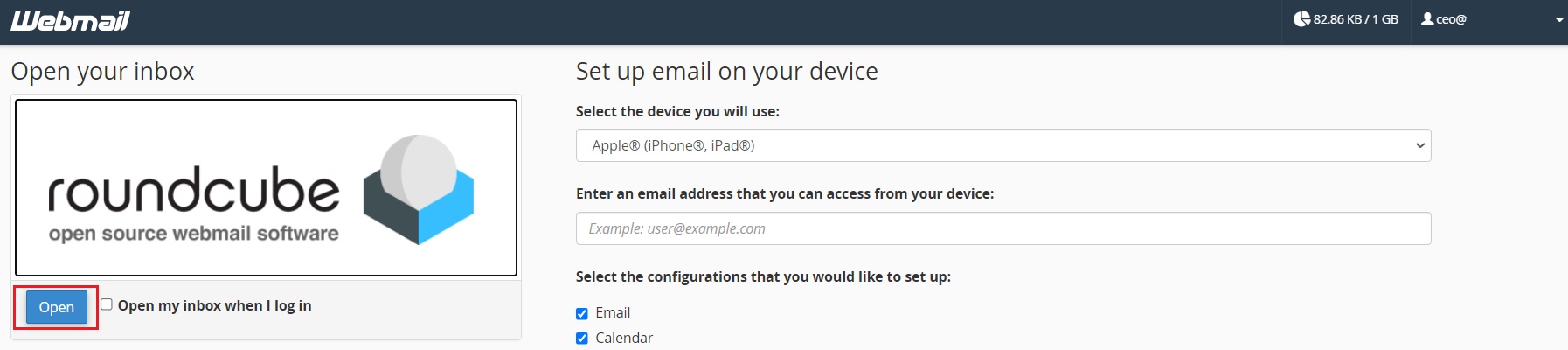
و با کلیک روی دکمه Open میتوانید وارد صندوق ایمیل خود شوید و اقدام به ارسال و دریافت و مشاهده ایمیل های خود کنید.